 mycards
Die Karte liegt noch zu Hause.
Du stehst an der Kasse. Deine Kundenkarte steckt in einer anderen Tasche.
Schon in deiner Hosentasche.
Speichere den Barcode auf dem Smartphone, das du immer dabei hast.
Deine Karten auf dem Smartphone, das du ohnehin dabei hast. Ein Name, ein Barcode — bereit, wenn du sie brauchst.
Deine Alltagskarten, alle zusammen.
Interaktive Vorschau · Fiktive Karten · Simulierter Scan
Kundenkarten sollen das Einkaufen einfacher machen. MyCards kümmert sich um die kleinen Hürden im Alltag.
Du stehst an der Kasse. Deine Kundenkarte steckt in einer anderen Tasche.
Speichere den Barcode auf dem Smartphone, das du immer dabei hast.
Die Karten stapeln sich, doch du brauchst immer nur eine.
Finde das Geschäft, öffne die Karte und zeige den Barcode.
Eine schlechte Verbindung sollte deine gespeicherten Karten nicht blockieren.
Füge Karten hinzu und zeige sie ohne Internetverbindung.
Kein Konto erstellen. Kein Profil ausfüllen. Nur die Karte, die du speichern möchtest.
Gib den Namen ein, damit du deine Karte leicht wiederfindest.
Erfasse den Barcode auf deiner Karte mit der Smartphone-Kamera.
Öffne die gespeicherte Karte und zeige den Barcode dem Personal.
Schon beim ersten Start funktioniert das Wesentliche offline: Karte hinzufügen, finden und Barcode anzeigen. Deine Karten werden auf deinem Gerät gespeichert.
MyCards enthält Google-AdMob-Werbung. Anzeigen brauchen Internet; deine gespeicherten Karten nicht.
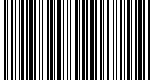
0000 1234 5678
Nein. Du kannst MyCards ohne Registrierung, Profil oder Passwort verwenden.
Ja. Du kannst Karten offline hinzufügen, öffnen und anzeigen. Downloads und Google-AdMob-Anzeigen benötigen eine Verbindung.
Das hängt vom Geschäft und seinen Lesegeräten ab. Manche verlangen die Originalkarte oder ihre eigene App. Behalte die physische Karte, wenn sie erforderlich ist.
Auf deinem Gerät. MyCards bietet keine eigene Cloud-Synchronisierung. Das Betriebssystem kann die Daten abhängig von deinen Einstellungen sichern.
Englisch, Italienisch, Spanisch, Französisch, Portugiesisch (Portugal) und Deutsch.
Ja. MyCards integriert Google AdMob. Die Datenschutzerklärung beschreibt Werbedaten getrennt von den auf deinem Gerät gespeicherten Karten.
Die iOS-Version kommt bald. Ein App-Store-Downloadlink ist noch nicht verfügbar.
Hol dir MyCards für Android. Deine nächste Karte ist nur einen Namen und einen Scan entfernt.